

Pravilna namestitev operacijskega sistema Windows je ključna za stabilno, varno in učinkovito delovanje vašega računalnika. V tem vodiču vas bomo vodili skozi vse korake – od priprave do optimizacije – in vam pomagali doseči brezhibno uporabniško izkušnjo.
✅ Kaj morate preveriti pred začetkom?
Preden začnete z namestitvijo, preverite naslednje:
| Kaj preveriti | Zakaj je pomembno |
|---|---|
| ✅ Združljivost računalnika z Windows | Napačna izbira lahko prepreči uspešno namestitev |
| ✅ Rezervna kopija podatkov | Izguba podatkov je pogosta napaka |
| ✅ Aktivacijski ključ za Windows | Za legalno uporabo in posodobitve |
| ✅ Pripravljen USB/DVD medij za namestitev | Brez tega ne morete pričeti postopka |
Samo počasi 😊 Preden začnete z namestitvijo, se prepričajte, da ste varno prenesli pomembne dokumente in podatke na vaš USB ključek ali v oblak. Priporočljivo je narediti tudi varnostno kopijo pomembnih podatkov.
🔌 Priprava namestitvenega medija
Kako pripraviti USB ključek za namestitev Windows?
Za pripravo uporabite brezplačni program Rufus:
- Obiščite: https://rufus.ie/sl/
- Vstavite USB ključek (vsaj 8 GB)
- Naložite ISO datoteko sistema Windows
- Sledite navodilom v Rufusu
💡 Opomba: DVD-ji so vse redkejši – USB ključek je danes standard.
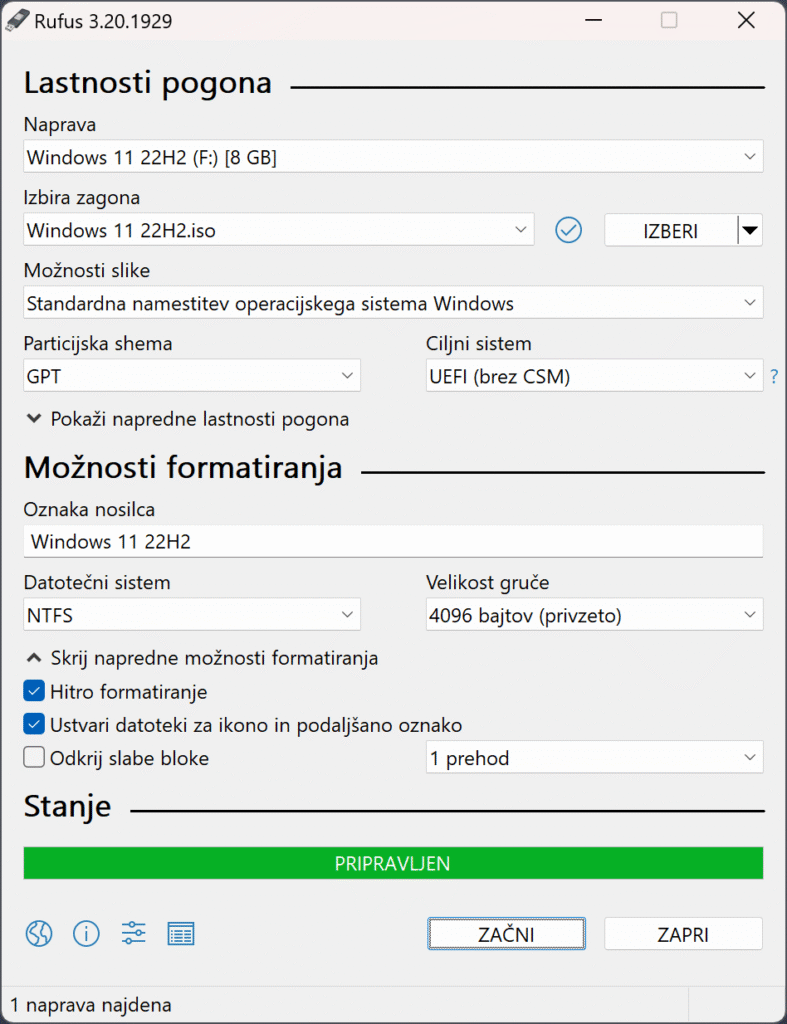
Tako, sedaj ste preverili ali je vaš računalnik združljiv z sistemom, ki ga želite naložiti. Naredili ste vse potrebne varnostne kopije vaših podatkov ter pravilo pripravili namestitveni medij. Sedaj vas čaka najlažji del nove namestitve. Sledite korakom namestitvenega čarovnika za Windows, v katerem boste morali izbrati željeni jezik, različico sistema ter ureditev particij za namestitev. Bodite pozorni na korake formatiranja diska, saj bo to vplivalo na samo delovanje sistema.
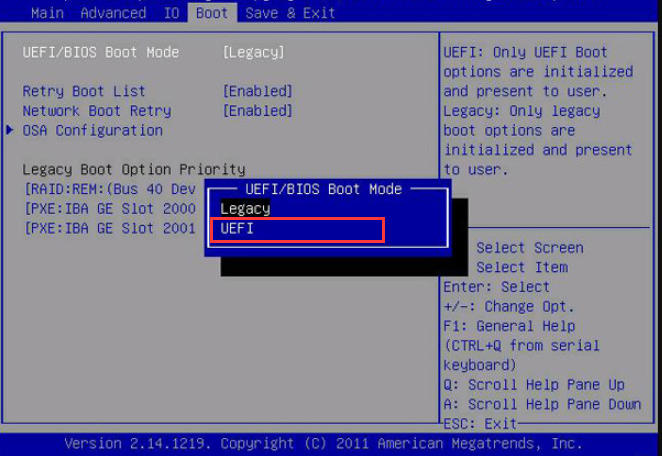
🛠️ Koraki za namestitev Windows
- Priključite USB/DVD in ponovno zaženite računalnik
- V BIOS-u nastavite zagonski medij (boot)
- Zaženite namestitveni čarovnik
- Izberite:
- Jezik
- Različico sistema
- Ureditev particij
- Formatiranje diska (po potrebi)
- Sledite korakom za končanje namestitve
Po namestitvi ali med samo namestitvijo operacijskega sistema Windows je pomembno, da aktivirate sistem z uporabno pravilnega ključka. Aktivacija zagotavlja legalno uporabo sistema ter omogoča prejem vatnostnih in funkcionalnih posodobitev.
🔑 Aktivacija sistema Windows
Zakaj je aktivacija pomembna?
- ✅ Omogoča zakonito uporabo
- ✅ Prejemate varnostne in funkcionalne posodobitve
- ✅ Odpravi opozorila in omejitve
🔐 Če nimate ključa, vam ga lahko mi uredimo po ugodni ceni – kontaktirajte nas!
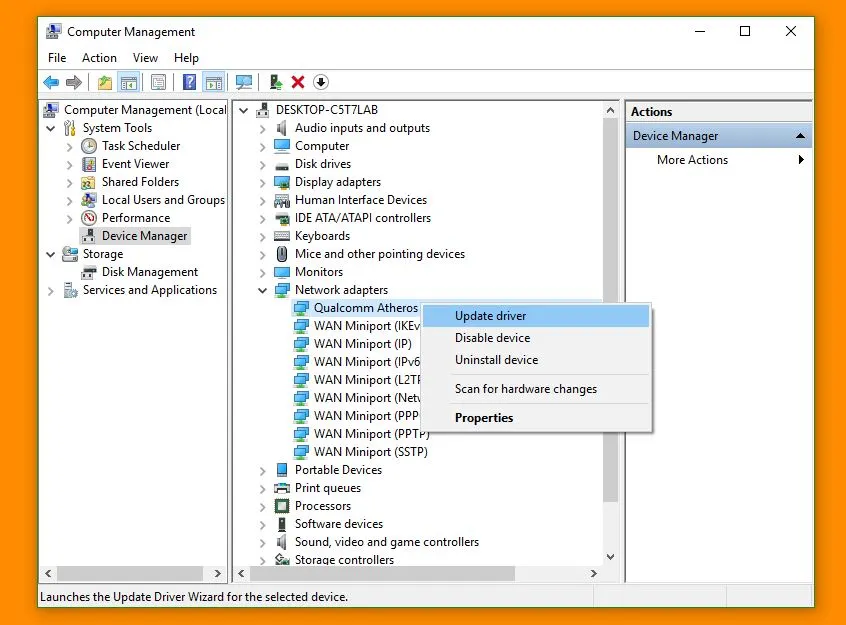
Kot že vsi vemo, si novejši sistemi sedaj že sami poiščejo ustrezne gonilnike za vašo strojno opremo ter izvede vse posodobitve sistema. Za strojno opremo kot so grafična kartica, posebni RBG RAM moduli (v stacionarnih računalnikih) in druga specifična strojna oprema, je pa priporočljivo, da gonilnik naložimo sami – najnovejše gonilnike najdemo na straneh proizvajalca. Pomembno je tudi redno posodabljanje programov, gonilnikov ter samega sistema, saj si tako zagotovite najnovejše funkcije in varnostne popravke.
🎮 Gonilniki in posodobitve [H2]
Po namestitvi sistem sam poišče osnovne gonilnike, vendar priporočamo:
- 🔺 Ročno posodobite gonilnike za grafično kartico, zvočno kartico in druge specifične komponente
- 🔺 Obiščite uradne strani proizvajalcev (npr. NVIDIA, AMD, Realtek itd.)
- 🔺 Posodobite Windows do zadnje različice
Nikoli ne pozabite na optimizacijo in vzdrževanje vašega računalnika in sistema, saj tako preprečite oziroma podaljšate dobo le tega. Uporabite različna orodja za optimizacijo sistema, poskrbite za varnostne kopije vaših podatkov, saj nikoli ne vemo, kdaj se bo “hudič” zrušil ali pokvaril. Sami zelo dobro vemo, kako pomembno je, da so podatki vedno varni ter dostopni.
🧹 Optimizacija in vzdrževanje sistema
Kaj priporočamo za dolgotrajno delovanje?
- 🔁 Redno posodabljanje sistema in gonilnikov
- 🧹 Orodja za čiščenje diska (npr. CCleaner)
- 💾 Varnostne kopije podatkov
- 🧪 Preverjanje napak na disku (chkdsk)
- 🧭 Defragmentacija (pri HDD diskih)
🆘 Težave med ali po namestitvi?
- 🔍 Obiščite forume, kot so Slo-Tech, Microsoft Support ali Reddit
- 📞 Kontaktirajte nas – ekipa Port1 vam lahko pomaga hitro in ugodno
Upamo, da ste s tem vodičem pridobili dovolj samozavesti za samostojno namestitev operacijskega sistema, če ne, smo še vedno tukaj za vas. 😊 Izvajajte vzdrževalne naloge, kot so čiščenje diska, defragmentacija in preverjanje sistema na morebitne težave.
📣 Potrebujete pomoč?
Ekipa Port1 vam lahko:
- ✅ Svetuje pri izbiri verzije Windows
- ✅ Uredi ključe
- ✅ Izvede profesionalno namestitev in optimizacijo
- ✅ Prenese podatke in poskrbi za varnost
📩 Kontaktirajte nas zdaj in naj vaš računalnik spet zaživi v polni moči!
Tako kot smo že v začetku napisali…Pravilna namestitev operacijskega sistema Windows je ključnega pomena za zagotavljanje stabilnega, varnega in učinkovitega delovanja vašega računalnika. S tem vodičem upamo, da ste pridobili koristne nasvete in korake za uspešno namestitev sistema.
Dodatni viri:
– Povezava do programa Rufus z vodičem ( https://rufus.ie/sl/ )
– Povezava do uradne strani Microsoft, kjer najdete ISO datoteko ( https://www.microsoft.com/software-download/windows11 )
– Povezava do foruma podpore uporabnikov Sistema Windows ( https://support.microsoft.com/sl-sl )